한글
통계청
 KOSIS국가통계포털
kosis.kr
사회복지 관련 통계 자료를 다운로드하여 엑셀 실습에 활용할 수 있음을 안내합니다. [통계청 웹사이트 접속] - [국내통계] - [기관별 통계] - [보건복지부]
순으로 클릭하여 관련 자료를 찾아볼 수 있음
중앙사회서비스원
 중앙사회서비스원
kcpass.or.kr
사회복지 서비스 관련 자료(평가 결과)를 활용하여 교육 내용을 풍부하게 만들 수 있음을 안내합니다.
경제초보의 사회복지사 공부(블로그)
 [노인복지론] 노인복지프로그램 제안서 작성
blog.naver.com
자유로의 항해(블로그)
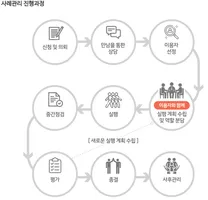 사례관리에 대한 소개(사례관리 양식)
blog.naver.com
더나은복지세상
 더나은복지세상 : 한국사회복지대표커뮤니티포털
welfare24.net
사회복지/업무센터:일반 서식 및 업무자료 다운받아 활용
소히의방(블로그)
blog.naver.com
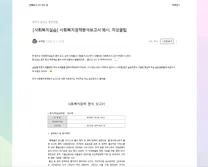
[사회복지실습] 사회복지정책분석보고서 예시, 작성꿀팁
국가법령정보센터
 국가법령정보센터
law.go.kr
개인 정보 동의서, 범죄 조회 동의서 등 다양한 서식을 다운로드하여 활용할 수 있음을 안내합니다. [국가 법령 정보센터 웹사이트 접속] 후 검색창에 필요한 서식을
입력하여 검색합니다.
엑셀
엑셀실습데이터
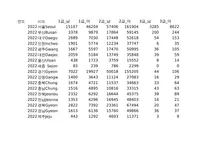 보건복지부_사회복지사 자격증 교부자 수_시도별_20221
XLSX
-예시1_서비스별만족도조사
-예시1결과_서비스별만족도조사
-예시2_vlookup
-엑셀을 한글로 골라붙여넣기(연동)
자격증시도별 교부자(엑셀)
B열 영문자르기 방법1.데이터→텍스트나누기→
너비가일정함→다음→자를부분 드래그→
다음→열가져오지않음(부분선택)→마침
방법2,B열 우측 열추가→추가한 C열에→
서울,부산 입력→C4 클릭→CTRL+E
피벗테이블 블록(A1:H18)→삽입→피벗테이블 새시트
시도,1,2,3남→슬라이스 추가
-예시1결과_서비스별만족도조사
-예시2_vlookup
-엑셀을 한글로 골라붙여넣기(연동)
자격증시도별 교부자(엑셀)
B열 영문자르기 방법1.데이터→텍스트나누기→
너비가일정함→다음→자를부분 드래그→
다음→열가져오지않음(부분선택)→마침
방법2,B열 우측 열추가→추가한 C열에→
서울,부산 입력→C4 클릭→CTRL+E
피벗테이블 블록(A1:H18)→삽입→피벗테이블 새시트
시도,1,2,3남→슬라이스 추가
노원종합사회복지관
 노원1종합사회복지관
nowon.or.kr
하남시 사회복지 협의회
 복지네트워크 구축을 통한 사회적 가치 실현
hncsw.or.kr
복지실무 길잡이(티스토리)
 사회복지시설의 시설장 및 종사자의 자격
TISTORY
따복TV
 복지관에서 자주 쓰는 Excel(상)
youtu.be
유튜브 채널: 복지사가 실제로 엑셀을 어떻게 활용하는지에 대한 영상을 참고하여 교육 내용을 구성하는 데 도움을 받을 수 있음을 안내합니다.
각 기능에 대한 설명을 할 때는 화면 이미지를 함께 제시하고, 마우스 커서 모양이나 클릭하는 버튼을 빨간색 원 등으로 강조 표시하면 초보자들이 더욱 쉽게 이해할 수
있습니다. 또한, 실습 예제를 통해 참여자들이 직접 따라 해 보도록 유도
오조봇 AR/VR
클레버메이트
 코딩 교육 콘텐츠 공유 서비스 클레버메이트
Clevermate
회원가입→로그인→교육자료→오조봇→컬러코드 마스터/블록코딩 마스터
다운해서 사용(출처 알려줄것)
다운해서 사용(출처 알려줄것)
오조블록클리/메타봇
 Ozobot - OzoBlockly
ozoblockly.com
Evo, Bit+/Bit, MetaBot, Expliore Challenges
Ozobot Simulator, Shae Tracer(문제 제시), OzoTown
Movement/Light Effects/Timing/Loops/Sounds
Ozobot Simulator, Shae Tracer(문제 제시), OzoTown
Movement/Light Effects/Timing/Loops/Sounds
Ozo Evo
 Evo by Ozobot
playstore
스마트폰 앱을 설치하여 Meta봇 실습
코딩 소개 영상
 샌드위치 코딩: 자녀 코딩교육 영상
YouTube
오조봇 대여
 오조봇 대여 : 네이버 검색
search.naver.com
서커스컴퍼니

circuscompany.com
에듀에이블
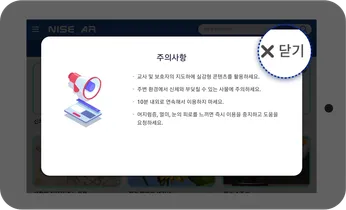 Eduable
nise.go.kr
일반인, 학생, 장애인을 위한 특수교육용
QR코드 읽어 다운 받아 설치→NISE AR→동물의 움직임
QR코드 읽어 다운 받아 설치→NISE AR→동물의 움직임
잡에이블
 Jobable
Nise
일반인, 학생, 장애인을 위한 특수교육용
진로직업교육 콘텐츠 클릭→직업현장실습→실습체험→카페
진로직업교육 콘텐츠 클릭→직업현장실습→실습체험→카페
코스페이시스
 CoSpaces Edu for kid-friendly 3D creation and coding
cospaces.io
어떤 공간을 만들면 스마트폰으로 내가 만든 공간을 볼 수 있다는 장점
 자작 갤러리는 유료가입자 등록가능
네모난 상자(Cube실습)→뱀파이어
자작 갤러리는 유료가입자 등록가능네모난 상자(Cube실습)→뱀파이어
구글아트앤컬처
 Google Arts & Culture
artsandculture.google.com
사진찍기
퀴버
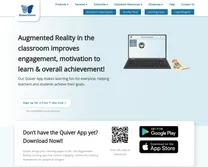 QuiverVision
QuiverVision
색칠을 해서 AR로 보는 사이트
국립중앙박물관
 온라인 실감콘텐츠
국립중앙박물관
VR체험
동북아역사재단
 동북아역사재단
YouTube
국가보훈부_가상체험
 국가보훈부
국가보훈부
YouTube
머지큐브 도안
 머지큐브 도안
PDF
한글 교육 자료
1. 기본 문서 작성:
◦ 실행: 윈도우 시작 메뉴에서 [한글] 을 클릭하여 프로그램을 실행합니다.
◦ 새 문서: [파일] 메뉴를 클릭하고[새 문서] 를 클릭합니다.
◦ 입력: 키보드를 사용하여 텍스트를 입력합니다.
◦ 저장: 작성한 문서를 저장하기 위해 [파일] 메뉴를 클릭하고 [저장] 또는[다른 이름으로 저장] 을 클릭합니다. 저장 위치를 선택하고 파일 이름을
입력한 후 [저장] 버튼을 클릭합니다.
◦ 새 문서: [파일] 메뉴를 클릭하고
◦ 입력: 키보드를 사용하여 텍스트를 입력합니다.
◦ 저장: 작성한 문서를 저장하기 위해 [파일] 메뉴를 클릭하고 [저장] 또는
2. 서식 활용
◦ 더 나은 복지 세상 등의 사이트에서 제공하는 무료 서식을 다운로드하여 활용하는 방법을 안내합니다.
◦ 다운로드한 서식을 열고 필요한 내용을 입력
◦ 다운로드한 서식을 열고 필요한 내용을 입력
3. 표 작업
◦ 표 삽입(7P): [입력] 메뉴를 클릭하고 [표] 를 클릭하여 5줄 3칸→글자처럼 취급→[만들기] 를 클릭한 후, 표의 각 셀을
클릭하고 내용 입력
◦ 표에 캡션: 표안에서 마우스 클릭→입력 →캡션 넣기 →위
◦ 콤마넣기: 표안에 숫자 블록지정→마우스 오른쪽→1000 단위 구분쉼표
◦ 챠트: 표를 블록으로 지정→입력→챠트→세로막대형, 챠트제목 수정(마우-제목편집)
◦ 엑셀 표 가져오기: 엑셀로 작성된 표를 한글 문서로 가져오는 방법을 설명. [입력] 메뉴에서[OLE 개체] 를 클릭, [파일로부터 만들기] 탭을
선택 후 [찾아보기] 를 클릭하여 엑셀 파일을 선택합니다. [연결] 옵션을 체크하고 [확인] 을 클릭하면 엑셀 표가 한글
문서에 삽입됩니다.
◦ 표에 캡션: 표안에서 마우스 클릭→
◦ 콤마넣기: 표안에 숫자 블록지정→마우스 오른쪽→
◦ 챠트: 표를 블록으로 지정→입력→챠트→세로막대형, 챠트제목 수정(마우-제목편집)
◦ 엑셀 표 가져오기: 엑셀로 작성된 표를 한글 문서로 가져오는 방법을 설명. [입력] 메뉴에서
4. 찾기 기능 활용
◦ 시설 평가 보고서 등 긴 문서에서 특정 내용을 찾는 방법을 안내합니다. [편집] 메뉴를 클릭하고 [찾기] 를 클릭하거나 단축키 Ctrl + F를
누릅니다. 찾을 내용을 입력하고 [찾기] 또는 [다음 찾기] 버튼을 클릭합니다.
5. 스타일 기능
6. 개인 정보 동의서 체크 표시
◦ 개인 정보 동의서 등에 체크 표시를 하는 방법을 안내합니다. 특수문자 삽입 기능을 활용하여 체크 표시 (✔)를 입력하는 방법을 설명할 수 있습니다. [입력]
메뉴를 클릭하고 [문자표] 를 클릭하여 원하는 체크 표시를 찾아 [넣기] 를 클릭
엑셀 교육 자료
1. 기본 화면 구성 및 데이터 입력
◦ 실행: 윈도우 시작 메뉴에서 [한글] 을 클릭하여 프로그램을 실행합니다.
◦ 새 문서: [파일] 메뉴를 클릭하고[새 문서] 를 클릭합니다.
◦ 입력: 키보드를 사용하여 텍스트를 입력합니다.
◦ 저장: 작성한 문서를 저장하기 위해 [파일] 메뉴를 클릭하고 [저장] 또는[다른 이름으로 저장] 을 클릭합니다. 저장 위치를 선택하고 파일 이름을
입력한 후 [저장] 버튼을 클릭합니다.
◦ 새 문서: [파일] 메뉴를 클릭하고
◦ 입력: 키보드를 사용하여 텍스트를 입력합니다.
◦ 저장: 작성한 문서를 저장하기 위해 [파일] 메뉴를 클릭하고 [저장] 또는
2. 간단한 데이터 정리
◦ 열 너비 조정: 열 머리글 경계선을 클릭한 채로 드래그하여 열 너비를 조정합니다.
◦ 자동 채우기: 연속된 데이터를 입력할 때 첫 번째 셀에 데이터를 입력하고 셀 오른쪽 하단의 작은 사각형(채우기 핸들)을 클릭한 채로 드래그하면 데이터가 자동으로 채워집니다.
◦ 자동 채우기: 연속된 데이터를 입력할 때 첫 번째 셀에 데이터를 입력하고 셀 오른쪽 하단의 작은 사각형(채우기 핸들)을 클릭한 채로 드래그하면 데이터가 자동으로 채워집니다.
3. 표 만들기 및 서식 적용
◦ 데이터 범위를 선택한 후 [삽입] 탭에서 [표] 를 클릭하고 [머리글 포함] 여부를 확인 후 [확인] 을 클릭하여 표를
만듭니다.
◦ [표 디자인] 탭에서 다양한 표 스타일을 선택하여 적용할 수 있습니다.
◦ [표 디자인] 탭에서 다양한 표 스타일을 선택하여 적용할 수 있습니다.
4. 대시보드/결제란 만들기
• 삽입 탭에 가셔서 도형 탭을 클릭하고 원하는 도형을 가져와서 만드실 수 있습니다.
• 사각형 모형의 둥근 모서리 또는 사각형 빗면 등의 도형을 활용할 수 있습니다.
• 만드신 도형에 제목을 입력해 주시면 됩니다.
• 결제란을 만들 부분을 영역 지정 후 병합하고 가운데 맞춤을 해주시면 한 칸이 됩니다.
• 결제를 쓰시면 가로로 입력되는데, 세로로 만들려면 해당 영역을 선택하고 가나다 위에 개발 도구 밑에 있는 가나다를 클릭하여 세로 쓰기를 선택하면 됩니다.
• 다른 방법으로는 '결'을 입력하고 Alt + Enter 키를 누른 후 '제'를 입력하는 방식도 있습니다.
• 만들어진 결제란의 크기는 마우스로 조절할 수 있습니다.
• 결제, 주임, 과장, 국장 등을 입력하고 가운데 맞춤을 합니다.
• 해당 영역을 블록 지정하고 화살표로 늘려 결제 라인을 조정할 수 있습니다.
• 테두리를 지정하려면 위에 가셔서 가 옆에 모든 테두리를 클릭합니다.
• 만들어진 결제란을 복사한 후 그림으로 붙여넣기 하여 원하는 위치에 크기를 조정하여 넣을 수 있습니다.
• 사각형 모형의 둥근 모서리 또는 사각형 빗면 등의 도형을 활용할 수 있습니다.
• 만드신 도형에 제목을 입력해 주시면 됩니다.
• 결제란을 만들 부분을 영역 지정 후 병합하고 가운데 맞춤을 해주시면 한 칸이 됩니다.
• 결제를 쓰시면 가로로 입력되는데, 세로로 만들려면 해당 영역을 선택하고 가나다 위에 개발 도구 밑에 있는 가나다를 클릭하여 세로 쓰기를 선택하면 됩니다.
• 다른 방법으로는 '결'을 입력하고 Alt + Enter 키를 누른 후 '제'를 입력하는 방식도 있습니다.
• 만들어진 결제란의 크기는 마우스로 조절할 수 있습니다.
• 결제, 주임, 과장, 국장 등을 입력하고 가운데 맞춤을 합니다.
• 해당 영역을 블록 지정하고 화살표로 늘려 결제 라인을 조정할 수 있습니다.
• 테두리를 지정하려면 위에 가셔서 가 옆에 모든 테두리를 클릭합니다.
• 만들어진 결제란을 복사한 후 그림으로 붙여넣기 하여 원하는 위치에 크기를 조정하여 넣을 수 있습니다.
5. 피벗 테이블 활용
◦ 데이터를 요약하고 분석하는 기본적인 방법으로 피벗 테이블을 소개합니다.
◦ 데이터 범위를 선택한 후 [삽입] 탭에서[피벗 테이블] 을 클릭하고 [확인] 을 클릭합니다.
◦ 피벗 테이블 필드 목록에서 원하는 필드를 클릭하여 [행], [열], [값] 영역으로 드래그하여 간단한 보고서를 만드는 방법을 실습합니다. (예: 시도별 사회복지사 자격증 교부자 수 합계 보기).
◦ 값 영역에 있는 필드의 합계를 평균으로 변경하려면 해당 필드를 클릭하고 가필드 설정을 선택합니다.
◦ 평균을 선택하고 확인을 클릭합니다.
◦ 소수점 자릿수를 변경하려면 해당 필드를 클릭하고 가필드 설정에서 표시 형식을 선택하거나, Home 탭의 표시 형식에서 조절할 수 있습니다.
◦ 데이터 범위를 선택한 후 [삽입] 탭에서
◦ 피벗 테이블 필드 목록에서 원하는 필드를 클릭하여 [행], [열], [값] 영역으로 드래그하여 간단한 보고서를 만드는 방법을 실습합니다. (예: 시도별 사회복지사 자격증 교부자 수 합계 보기).
◦ 값 영역에 있는 필드의 합계를 평균으로 변경하려면 해당 필드를 클릭하고 가필드 설정을 선택합니다.
◦ 평균을 선택하고 확인을 클릭합니다.
◦ 소수점 자릿수를 변경하려면 해당 필드를 클릭하고 가필드 설정에서 표시 형식을 선택하거나, Home 탭의 표시 형식에서 조절할 수 있습니다.
6. 기본적인 차트 만들기
◦ 데이터를 시각적으로 표현하는 간단한 막대 차트 등을 만드는 방법을 소개
◦ 데이터 범위를 선택한 후 [삽입] 탭에서 원하는 차트 종류 [세로 막대형]를 클릭
◦ 데이터 범위를 선택한 후 [삽입] 탭에서 원하는 차트 종류 [세로 막대형]를 클릭
7. 데이터 필터링(슬라이서 활용):
◦ 피벗 테이블에서 특정 조건에 맞는 데이터만 보고 싶을 때 슬라이서를 활용하는 방법을 소개합니다.
• 피벗 테이블을 선택한 상태에서 피벗 테이블 분석 탭으로 이동하여 슬라이서 삽입을 클릭합니다.
• 원하는 필드 (예: 요청 서비스, 연령대, 상태, 만족도)를 체크하고 확인을 클릭하면 슬라이서가 생성됩니다.
• 슬라이서의 크기와 위치는 마우스로 드래그하여 조정할 수 있습니다.
• 슬라이서의 열 개수를 변경하려면 슬라이서를 클릭하고 슬라이서 탭에서 열 개수를 지정합니다.
• 슬라이서의 항목을 클릭하면 해당 조건에 맞는 데이터만 피벗 테이블에 표시됩니다.
• 선택된 필터 해제는 슬라이서 상단의 빨간색 X 표시를 클릭하면 됩니다.
• 슬라이서의 디자인은 슬라이서를 클릭하고 슬라이서 탭에서 원하는 스타일을 선택하여 변경할 수 있습니다.
• 피벗 테이블을 선택한 상태에서 피벗 테이블 분석 탭으로 이동하여 슬라이서 삽입을 클릭합니다.
• 원하는 필드 (예: 요청 서비스, 연령대, 상태, 만족도)를 체크하고 확인을 클릭하면 슬라이서가 생성됩니다.
• 슬라이서의 크기와 위치는 마우스로 드래그하여 조정할 수 있습니다.
• 슬라이서의 열 개수를 변경하려면 슬라이서를 클릭하고 슬라이서 탭에서 열 개수를 지정합니다.
• 슬라이서의 항목을 클릭하면 해당 조건에 맞는 데이터만 피벗 테이블에 표시됩니다.
• 선택된 필터 해제는 슬라이서 상단의 빨간색 X 표시를 클릭하면 됩니다.
• 슬라이서의 디자인은 슬라이서를 클릭하고 슬라이서 탭에서 원하는 스타일을 선택하여 변경할 수 있습니다.
8. 피벗 차트 만들기
• 피벗 테이블을 선택한 상태에서 피벗 테이블 분석 탭으로 이동하여 피벗 차트를 클릭합니다.
• 원하는 차트 종류 (예: 세로 막대형)를 선택하고 확인을 클릭하면 피벗 차트가 생성됩니다.
• 차트의 크기와 위치는 마우스로 드래그하여 조정할 수 있습니다.
• 차트 디자인은 차트를 클릭하고 차트 디자인 탭에서 원하는 스타일을 선택하여 변경할 수 있습니다.
• 차트 내의 특정 항목만 보려면 차트 요소 옆의 화살표를 클릭하여 선택 또는 해제하고 확인을 클릭합니다.
• 원하는 차트 종류 (예: 세로 막대형)를 선택하고 확인을 클릭하면 피벗 차트가 생성됩니다.
• 차트의 크기와 위치는 마우스로 드래그하여 조정할 수 있습니다.
• 차트 디자인은 차트를 클릭하고 차트 디자인 탭에서 원하는 스타일을 선택하여 변경할 수 있습니다.
• 차트 내의 특정 항목만 보려면 차트 요소 옆의 화살표를 클릭하여 선택 또는 해제하고 확인을 클릭합니다.
9. 한글로 엑셀 데이터 및 차트 연동
◦ 작성한 엑셀 데이터나 차트를 한글 문서에 연결하여 삽입하는 방법을 설명합니다.
◦ 엑셀 파일을 열고[Ctrl + C] 를 눌러 복사하거나 차트를 선택하고 [Ctrl + C] 를 눌러 복사합니다.
◦ 한글 문서를 열고 [편집] 메뉴에서[붙이기] 를 클릭하거나 [편집] - [골라 붙이기] 를 선택하여 [Microsoft Excel
통합 문서 개체] 또는 [Microsoft Excel 차트 개체] 를 선택하고 [연결하여 붙여넣기] 를 체크한 후 [붙이기]
를 클릭합니다. 이렇게 하면 엑셀 데이터가 변경될 때 한글 문서의 내용도 자동으로 업데이트됩니다.
◦ 엑셀 파일을 열고
◦ 한글 문서를 열고 [편집] 메뉴에서