프롬프트
앱시트 설계 프롬프트
나는 사회서비스 종사자이고, '위기 가구 방문 관리 앱'을 구글 앱시트를 활용해서 만들고 싶어. 앱을 어떻게 설계하고 활용하면 좋을지 상세하게 설명해줘.
데이터베이스, 데이터 테이블, 데이터 테이블간의 관계, 컬럼, 컬럼 타입, 키의 개념과 키 컬럼에 대해서도 알기 쉽게 설명해줘.
초보자라도 앱시트로 앱을 만들 수 있도록 정확하고 명확하게 설명해줘
데이터베이스, 데이터 테이블, 데이터 테이블간의 관계, 컬럼, 컬럼 타입, 키의 개념과 키 컬럼에 대해서도 알기 쉽게 설명해줘.
초보자라도 앱시트로 앱을 만들 수 있도록 정확하고 명확하게 설명해줘
앱시트 설계 프롬프트- 응답결과
 ChatGPT - 앱시트
chatgpt.com
앱시트
 Google AppSheet | Build apps with no code
about.appsheet.com
이미지 자료 다운
 직원사진용도
zip
앱시트
앱소개
1. AppSheet 소개
AppSheet는 코딩 없이 Google Sheets, Excel 등 다양한 데이터 소스를 기반으로 모바일 앱을 만들 수 있는 플랫폼입니다. 사회복지 현장에서 반복되는 업무를 자동화하고, 현장 데이터 수집 및 관리를 효율적으로 수행하는 데 유용하게 활용될 수 있습니다.
AppSheet는 코딩 없이 Google Sheets, Excel 등 다양한 데이터 소스를 기반으로 모바일 앱을 만들 수 있는 플랫폼입니다. 사회복지 현장에서 반복되는 업무를 자동화하고, 현장 데이터 수집 및 관리를 효율적으로 수행하는 데 유용하게 활용될 수 있습니다.
Care_plus Data Table
 Care_plus0304
google docs
시트(데이터) 만들고 앱 생성
2. 앱 만들기 준비 (기본 설정)
2.1 Google Sheets 준비
앱의 기반이 되는 데이터를 구글 시트에 먼저 준비해야 합니다. 마치 엑셀과 같은 스프레드시트에 데이터를 체계적으로 정리하는 과정입니다.
1) Google Drive에 접속
2) 새로 만들기 버튼 클릭, Google Sheets를 선택
3) 생성된 스프레드시트의 이름을 클릭하여 변경
시트 이름을 앱의 주제와 관련 있게 변경(앱의 주제와 관련)
(예: 위기가구관리앱, CarePlus_0531)
4) 스프레드시트 하단의 + 버튼 클릭, 시트 추가
5) 각 시트의 이름을 변경(예: 기본 정보, 방문 내역). 시트 이름은 더블 클릭하여 수정
2.2 필드명 입력
1) 기본 정보 시트 선택
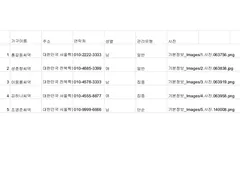
2) 첫번째 행에 필요한 필드명(컬럼명)을 가로로 입력(예: ID, 가구 이름, 주소, 연락처, 성별, 관리 유형, 사진)
3) 방문 내역 시트 선택
4) 첫번째 행에 필요한 필드명을 가로로 입력(예: VisitID, 가구ID, 방문 일자, 방문자 이름, 방문 내용, 후속 방문 일자)
2.3 AppSheet 앱 생성
1) Google Sheets 메뉴에서 확장 프로그램 클릭
2) 나타나는 메뉴에서 AppSheet를 클릭
3) 앱 만들기를 클릭
4) 새로운 브라우저 탭이 열리면서 AppSheet 앱이 생성됨
2.1 Google Sheets 준비
앱의 기반이 되는 데이터를 구글 시트에 먼저 준비해야 합니다. 마치 엑셀과 같은 스프레드시트에 데이터를 체계적으로 정리하는 과정입니다.
1) Google Drive에 접속
2) 새로 만들기 버튼 클릭, Google Sheets를 선택
3) 생성된 스프레드시트의 이름을 클릭하여 변경
시트 이름을 앱의 주제와 관련 있게 변경(앱의 주제와 관련)
(예: 위기가구관리앱, CarePlus_0531)
4) 스프레드시트 하단의 + 버튼 클릭, 시트 추가
5) 각 시트의 이름을 변경(예: 기본 정보, 방문 내역). 시트 이름은 더블 클릭하여 수정
2.2 필드명 입력
1) 기본 정보 시트 선택
2) 첫번째 행에 필요한 필드명(컬럼명)을 가로로 입력(예: ID, 가구 이름, 주소, 연락처, 성별, 관리 유형, 사진)
3) 방문 내역 시트 선택
4) 첫번째 행에 필요한 필드명을 가로로 입력(예: VisitID, 가구ID, 방문 일자, 방문자 이름, 방문 내용, 후속 방문 일자)
2.3 AppSheet 앱 생성
1) Google Sheets 메뉴에서 확장 프로그램 클릭
2) 나타나는 메뉴에서 AppSheet를 클릭
3) 앱 만들기를 클릭
4) 새로운 브라우저 탭이 열리면서 AppSheet 앱이 생성됨
데이터 설정
3. 데이터 구성(Columns 설정)
1) AppSheet 편집 화면 좌측 메뉴에서Data 클릭
2) 상단 메뉴에서컬럼 클릭
3) 생성한 테이블 목록 (기본 정보, 방문 내역)이 보입니다. 설정을 변경할 테이블 이름을 클릭하여 컬럼 목록을 펼칩니다.
4) 각 컬럼 옆의 연필 아이콘을 클릭하여 세부 설정을 변경할 수 있습니다.
◦ ID: 데이터 타입을Text 로 변경
◦ 가구이름: 데이터 타입을Text 로 유지
◦ 주소: 데이터 타입을Address 로 변경
하단의 Go Coding Enabled 체크박스를 체크하면 주소 자동 완성을 사용할 수 있음.Done 클릭
◦ 연락처: 데이터 타입을Phone 변경
◦ 성별: 데이터 타입을Enum 변경. 하단의 Values 항목에 입력창이 나타나면 남 을 입력하고, + 버튼 을 클릭, 다시 여 를 입력하고 + 버튼 을 클릭. Allow other values 체크박스는 해제. Input mode를 Buttons 으로 선택. Done 클릭
◦ 관리 유형: 데이터 타입을Enum 으로 변경. Values 항목에 단순, 일반, 집중 을 각각 입력하고 + 버튼 을 클릭. Allow other values 체크박스는 해제. Input mode를 Drop-down 으로 선택 Done 를 클릭
◦ 사진: 데이터 타입을Image 로 변경
◦ 방문 일자, 후속 방문 일자: 데이터 타입을Date 또는 DateTime 으로 변경. 필요에 따라 시간까지 입력받으려면 DateTime을 선택
◦ 방문자 이름: 데이터 타입을Text 로 유지
◦ 방문 내용: 데이터 타입을LongText 로 변경
◦ 가구ID (방문내역 테이블): 데이터 타입을Ref 로 변경합니다. Done 를 클릭. 나타나는 설정에서 Source table을 기본 정보로 선택. Done 를 클릭
◦ VisitID (방문내역 테이블): 기본적으로 Primary Key로 설정되어 있습니다. 필요에 따라Unique ID 설정을 확인하고 적용할 수 있습니다.
5) 기본정보 테이블을 클릭하여 펼치고, ID 컬럼 옆의 아이콘을 클릭하여 Primary Key로 설정되었는지 확인합니다. Primary Key는 각 행을 고유하게 식별하는 역할을 합니다.
6) 기본 정보 테이블을 다시 펼치고, 가구 이름 컬럼 옆의 레이블 (Label) 체크박스를 체크합니다. 레이블은 데이터를 보여줄 때 더 이해하기 쉬운 이름으로 표시해줍니다.
7) 설정이 완료되면 우측 상단의 저장 (Save) 버튼을 클릭하거나 좌측 상단의Regenerate Structure 버튼을 클릭하여 변경 사항을 적용
1) AppSheet 편집 화면 좌측 메뉴에서
2) 상단 메뉴에서
3) 생성한 테이블 목록 (기본 정보, 방문 내역)이 보입니다. 설정을 변경할 테이블 이름을 클릭하여 컬럼 목록을 펼칩니다.
4) 각 컬럼 옆의 연필 아이콘을 클릭하여 세부 설정을 변경할 수 있습니다.
◦ ID: 데이터 타입을
◦ 가구이름: 데이터 타입을
◦ 주소: 데이터 타입을
하단의 Go Coding Enabled 체크박스를 체크하면 주소 자동 완성을 사용할 수 있음.
◦ 연락처: 데이터 타입을
◦ 성별: 데이터 타입을
◦ 관리 유형: 데이터 타입을
◦ 사진: 데이터 타입을
◦ 방문 일자, 후속 방문 일자: 데이터 타입을
◦ 방문자 이름: 데이터 타입을
◦ 방문 내용: 데이터 타입을
◦ 가구ID (방문내역 테이블): 데이터 타입을
◦ VisitID (방문내역 테이블): 기본적으로 Primary Key로 설정되어 있습니다. 필요에 따라
5) 기본정보 테이블을 클릭하여 펼치고, ID 컬럼 옆의 아이콘을 클릭하여 Primary Key로 설정되었는지 확인합니다. Primary Key는 각 행을 고유하게 식별하는 역할을 합니다.
6) 기본 정보 테이블을 다시 펼치고, 가구 이름 컬럼 옆의 레이블 (Label) 체크박스를 체크합니다. 레이블은 데이터를 보여줄 때 더 이해하기 쉬운 이름으로 표시해줍니다.
7) 설정이 완료되면 우측 상단의 저장 (Save) 버튼을 클릭하거나 좌측 상단의
앱시트
UX(화면) 설정
4. 사용자 인터페이스 디자인 (UX 설정)
1) AppSheet 편집 화면 좌측 메뉴에서 UX를 클릭
2) 새로운 View를 만들려면 상단의+ New View 버튼을 클릭
3) Create new view 창에서 View name (예: 기본 정보 목록), For this data (기본 정보), View type(예: Deck, Table))을 선택하고Save 를 클릭
◦ View type: 데이터 표시 형태를 결정합니다. deck는 카드 형태로, table은 표 형태로, calendar는 달력 형태로 보여줍니다.
◦ Position: View를 앱 하단 메뉴에 표시할 위치를 설정합니다 (예: Center, Left, Right, Last). ◦ Sort By: 데이터를 정렬할 기준 컬럼을 선택하고 정렬 순서를 선택합니다.
◦ Group By: 데이터를 그룹화할 기준 컬럼을 선택합니다. Group aggregate를 Count로 설정하면 그룹별 항목 수를 표시할 수 있습니다.
◦ Display: View에 표시될 Icon을 변경할 수 있습니다. Icon을 클릭하여 원하는 Icon을 선택합니다.
4) 방문 내역 목록 View도 동일한 방법으로 생성합니다. 연결할 테이블은 방문 내역으로 선택합니다.
5) Calendar view를 생성하려면+ New View 를 클릭, View name (예: 방문 일정), For this data (방문 내역), View type Calendar 를 선택하고 Save 를 클릭합니다.
◦View Options 에서 Start date와 End date를 방문 일자로 선택합니다.
◦ Description에 방문자 이름을 선택합니다.
◦ Category를 필요에 따라 설정하여 Clendar Event 색상을 구분할 수 있습니다.
◦ Display에서 Calendar Icon을 변경할 수 있습니다.
6) 앱의 디자인 테마를 변경하려면 좌측 메뉴에서 UX를 클릭하고 상단 메뉴에서Brand 를 클릭합니다. 앱 로고, 테마 색상 등을 변경할 수 있습니다. Show view name in header, Show logo in header 옵션을 체크하면 앱 상단에 view name과 logo가 표시됩니다.
7) 각 View의 액션 버튼 (편집, 삭제 등) 표시 여부를 설정하려면 해당 View를 선택하고 하단의 Show action bar 옵션을 체크하거나 해제합니다.
8) 설정이 완료되면 우측 상단의 저장Save 버튼을 클릭합니다.
1) AppSheet 편집 화면 좌측 메뉴에서 UX를 클릭
2) 새로운 View를 만들려면 상단의
3) Create new view 창에서 View name (예: 기본 정보 목록), For this data (기본 정보), View type(예: Deck, Table))을 선택하고
◦ View type: 데이터 표시 형태를 결정합니다. deck는 카드 형태로, table은 표 형태로, calendar는 달력 형태로 보여줍니다.
◦ Position: View를 앱 하단 메뉴에 표시할 위치를 설정합니다 (예: Center, Left, Right, Last). ◦ Sort By: 데이터를 정렬할 기준 컬럼을 선택하고 정렬 순서를 선택합니다.
◦ Group By: 데이터를 그룹화할 기준 컬럼을 선택합니다. Group aggregate를 Count로 설정하면 그룹별 항목 수를 표시할 수 있습니다.
◦ Display: View에 표시될 Icon을 변경할 수 있습니다. Icon을 클릭하여 원하는 Icon을 선택합니다.
4) 방문 내역 목록 View도 동일한 방법으로 생성합니다. 연결할 테이블은 방문 내역으로 선택합니다.
5) Calendar view를 생성하려면
◦
◦ Description에 방문자 이름을 선택합니다.
◦ Category를 필요에 따라 설정하여 Clendar Event 색상을 구분할 수 있습니다.
◦ Display에서 Calendar Icon을 변경할 수 있습니다.
6) 앱의 디자인 테마를 변경하려면 좌측 메뉴에서 UX를 클릭하고 상단 메뉴에서
7) 각 View의 액션 버튼 (편집, 삭제 등) 표시 여부를 설정하려면 해당 View를 선택하고 하단의 Show action bar 옵션을 체크하거나 해제합니다.
8) 설정이 완료되면 우측 상단의 저장
앱시트
데이터 입력 및 확인
5. 데이터 입력 및 확인
1) 앱 화면 하단의 메뉴에서 생성한 view (기본 정보 목록, 방문 내역 목록)를 탭합니다.
2) 새로운 데이터를 입력하려면 화면 하단의+ 버튼 을 탭합니다.
3) 각 필드에 필요한 정보를 입력합니다. 주소 필드는 자동 완성 기능을 사용할 수 있습니다. 성별 및 관리 유형 필드는 설정한 형태 (버튼 또는 드롭다운)로 선택합니다. 사진은 추가 버튼을 클릭하여 갤러리에서 선택하거나 카메라로 촬영하여 등록할 수 있습니다.
4) 입력이 완료되면 화면 하단의 저장Save 버튼을 탭합니다.
5) 저장된 데이터를 확인하려면 목록에서 해당 항목을 탭합니다. 상세 정보를 확인할 수 있으며,Edit 또는 수정 버튼을 탭하여 내용을 수정할 수 있습니다.
6) 기본 정보 상세 화면 하단에는 연결된 방문 내역이 인라인 형태로 표시됩니다. 방문 내역을 탭하면 상세 정보를 확인할 수 있습니다. 방문 내역 목록 화면에서+ 버튼 을 탭하여 특정 가구에 대한 새로운 방문 기록을 바로 입력할 수도 있습니다.
1) 앱 화면 하단의 메뉴에서 생성한 view (기본 정보 목록, 방문 내역 목록)를 탭합니다.
2) 새로운 데이터를 입력하려면 화면 하단의
3) 각 필드에 필요한 정보를 입력합니다. 주소 필드는 자동 완성 기능을 사용할 수 있습니다. 성별 및 관리 유형 필드는 설정한 형태 (버튼 또는 드롭다운)로 선택합니다. 사진은 추가 버튼을 클릭하여 갤러리에서 선택하거나 카메라로 촬영하여 등록할 수 있습니다.
4) 입력이 완료되면 화면 하단의 저장
5) 저장된 데이터를 확인하려면 목록에서 해당 항목을 탭합니다. 상세 정보를 확인할 수 있으며,
6) 기본 정보 상세 화면 하단에는 연결된 방문 내역이 인라인 형태로 표시됩니다. 방문 내역을 탭하면 상세 정보를 확인할 수 있습니다. 방문 내역 목록 화면에서
캘린더에서 방문 일정 확인
6. 캘린더에서 방문 일정 확인
1) 앱 화면 하단의 메뉴에서 생성한 방문 일정 view를 탭합니다.
2) 달력 형태로 저장된 방문 일정을 확인할 수 있습니다. 각 일정을 탭하면 상세 정보를 확인할 수 있습니다.
1) 앱 화면 하단의 메뉴에서 생성한 방문 일정 view를 탭합니다.
2) 달력 형태로 저장된 방문 일정을 확인할 수 있습니다. 각 일정을 탭하면 상세 정보를 확인할 수 있습니다.
앱 공유
7. 앱 공유
1) AppSheet 편집 화면 우측 상단의Share 버튼을 클릭합니다.
2) 내 앱을 공유할 사람 항목에 공유할 사용자의 Google 계정 이메일 주소를 입력합니다.
3) 각 사용자에게 부여할 권한을 선택합니다 (일반적으로 앱 사용 (Use app) 권한을 부여합니다).
4) 필요에 따라 초대 메시지를 입력하고 로봇이 아닙니다를 체크한 후 보내기 (Send) 버튼을 클릭합니다.
5) 초대받은 사용자는 이메일로 발송된 링크를 통해 앱을 설치하거나 웹 브라우저에서 사용할 수 있습니다. 모바일 기기에서 앱을 사용하려면 Google Play 스토어 또는 App Store에서 AppSheet 앱을 설치하고, 공유받은 Google 계정으로 로그인해야 합니다.
1) AppSheet 편집 화면 우측 상단의
2) 내 앱을 공유할 사람 항목에 공유할 사용자의 Google 계정 이메일 주소를 입력합니다.
3) 각 사용자에게 부여할 권한을 선택합니다 (일반적으로 앱 사용 (Use app) 권한을 부여합니다).
4) 필요에 따라 초대 메시지를 입력하고 로봇이 아닙니다를 체크한 후 보내기 (Send) 버튼을 클릭합니다.
5) 초대받은 사용자는 이메일로 발송된 링크를 통해 앱을 설치하거나 웹 브라우저에서 사용할 수 있습니다. 모바일 기기에서 앱을 사용하려면 Google Play 스토어 또는 App Store에서 AppSheet 앱을 설치하고, 공유받은 Google 계정으로 로그인해야 합니다.
보고서 자동 생성
8. 보고서 자동 생성 (Automation)
1) AppSheet 편집 화면 좌측 메뉴에서Automation 를 클릭합니다.
2)+ New bot 버튼을 클릭합니다.
3) 봇의 이름 (예: 방문 내역 보고서)을 입력하고 이벤트 (Event) 설정을 합니다. 보고서 생성 시점을 결정합니다 (예: 매주 특정 시간에, 데이터가 추가될 때 등).
4)Add a step 를 클릭하고 Create a new step 을 선택합니다.
5) 작업 유형을Generate a PDF report 으로 선택합니다.
6) 보고서 템플릿을 선택하거나 사용자 정의 템플릿을 업로드합니다.
7) 보고서에 포함할 데이터를 선택합니다 (특정 뷰 기반으로 설정 가능).
8) 생성될 PDF 파일 이름 형식 및 저장될 Google Drive 폴더를 지정합니다.
9) 설정을Save 합니다. 설정된 조건에 따라 보고서가 자동으로 생성되어 지정된 Google Drive 폴더에 저장됩니다.
1) AppSheet 편집 화면 좌측 메뉴에서
2)
3) 봇의 이름 (예: 방문 내역 보고서)을 입력하고 이벤트 (Event) 설정을 합니다. 보고서 생성 시점을 결정합니다 (예: 매주 특정 시간에, 데이터가 추가될 때 등).
4)
5) 작업 유형을
6) 보고서 템플릿을 선택하거나 사용자 정의 템플릿을 업로드합니다.
7) 보고서에 포함할 데이터를 선택합니다 (특정 뷰 기반으로 설정 가능).
8) 생성될 PDF 파일 이름 형식 및 저장될 Google Drive 폴더를 지정합니다.
9) 설정을
교안 추가 부분
 [교재 추가분] 복지 사각지대 위기가구 발굴을 위한 앱시트 활용 업무자동화_F
PDF
기존 교안 앞뒤 흐름 보시고 흐름파악하시면 됩니다.
1.테이블과 PK,FK, 데이터 타입 설명 추가됨
2.보고서 만들기 순서 추가됨
1.테이블과 PK,FK, 데이터 타입 설명 추가됨
2.보고서 만들기 순서 추가됨
자료모음
앱시의 여러가지 기능들
팁....
-특정 사용자만 View 가능
Security-Security Filters
[등록자]=USEREMAIL()
OR(USEREMAIL()="관리자이메일주소",[이메일컬럼명]=USEREMAIL())
-특정 사용자만 컬럼을 볼수있게
Data-컬럼-컬럼 속성-Show 설정
일인: USEREMAIL()="ssn@email.com"
다수: IN (USEREMAIL(), {“a1@gmail.com”, "a2@gmail.com", "a3@email.com"})
-특정 사용자만 컬럼을 수정
Data-컬럼-컬럼 속성-Editable 설정
-테이블 추가/변경/삭제 권한
Data-Tables-Are updates allowed?-깔때기
SWITCH(USEREMAIL(),
"user1@mydomain.com", "UPDATES_ONLY",
"user2@mydomain.com", "ALL_CHANGES",
"READ_ONLY")
"READ_ONLY", "UPDATES_ONLY", "ADDS_ONLY", "ADDS_AND_UPDATES", "DELETES_ONLY", "UPDATES_AND_DELETES", "ADDS_AND_DELETES", "ALL_CHANGES"
-admin/user 분리
Share-Advanced활성화
USERROLE()="admin",USERROLE()="user"
[등록자]=USEREMAIL()
OR(USEREMAIL()="관리자이메일주소",[이메일컬럼명]=USEREMAIL())
-특정 사용자만 컬럼을 볼수있게
일인: USEREMAIL()="ssn@email.com"
다수: IN (USEREMAIL(), {“a1@gmail.com”, "a2@gmail.com", "a3@email.com"})
-특정 사용자만 컬럼을 수정
-테이블 추가/변경/삭제 권한
"READ_ONLY", "UPDATES_ONLY", "ADDS_ONLY", "ADDS_AND_UPDATES", "DELETES_ONLY", "UPDATES_AND_DELETES", "ADDS_AND_DELETES", "ALL_CHANGES"
-admin/user 분리
USERROLE()="admin",USERROLE()="user"
FORMULA
-고객명 뒤에 "님”붙이기
CONCATENATE([고객명]," 님")
또는 [고객명]&" 님"
-날짜에 형식 지정
TEXT(NOW(), "YYMMDD")
-AA 테이블 BB 컬럼 값 가져오기
SELECT(AA[BB], TRUE)
결과: LIST(“a”, “b”, …, “z)>
예: SELECT(AA[BB],[_RowNumber]<10)
-Security filter 에 사용자가 관리자 Role
USERROLE() = "ADMIN"
-관리자 컬럼에 기록이 Yes 를 반환
[관리자] = USEREMAIL()
-할일 테이블의 담당자별로 카운트
COUNT(REF_ROWS("할일","담당자"))
또는 [고객명]&" 님"
-날짜에 형식 지정
-AA 테이블 BB 컬럼 값 가져오기
결과: LIST(“a”, “b”, …, “z)>
예: SELECT(AA[BB],[_RowNumber]<10)
-Security filter 에 사용자가 관리자 Role
-관리자 컬럼에 기록이 Yes 를 반환
-할일 테이블의 담당자별로 카운트