📱 스마트폰으로 구글 계정 만들기
차근차근 따라하면 누구나 쉽게 만들 수 있어요!
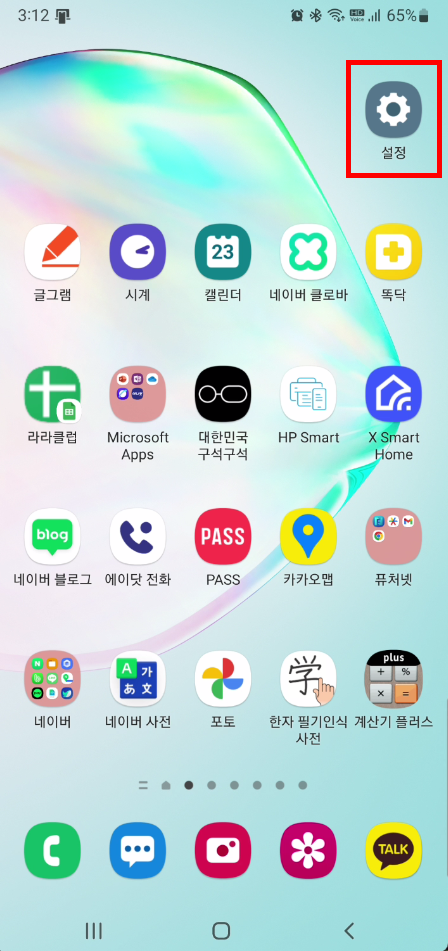
스마트폰 화면에서 ⚙️ 설정 앱을 찾아서 눌러주세요.(화면상단 아래로 쓸어내리기)
톱니바퀴 모양 아이콘이에요.
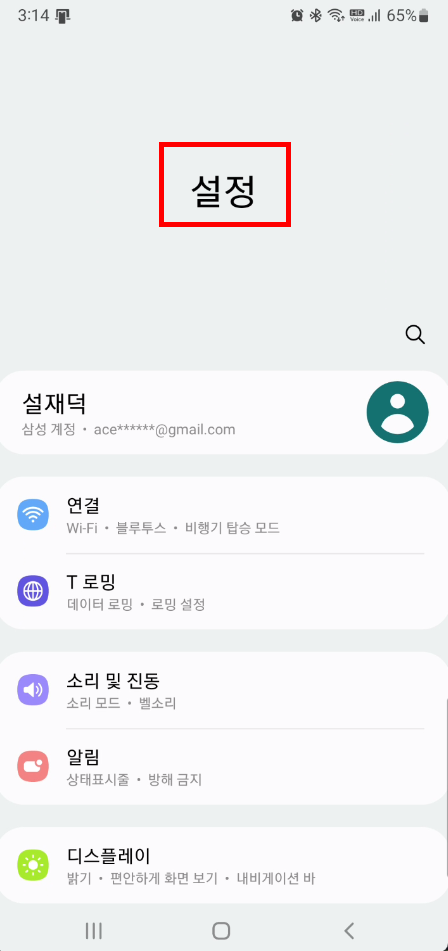
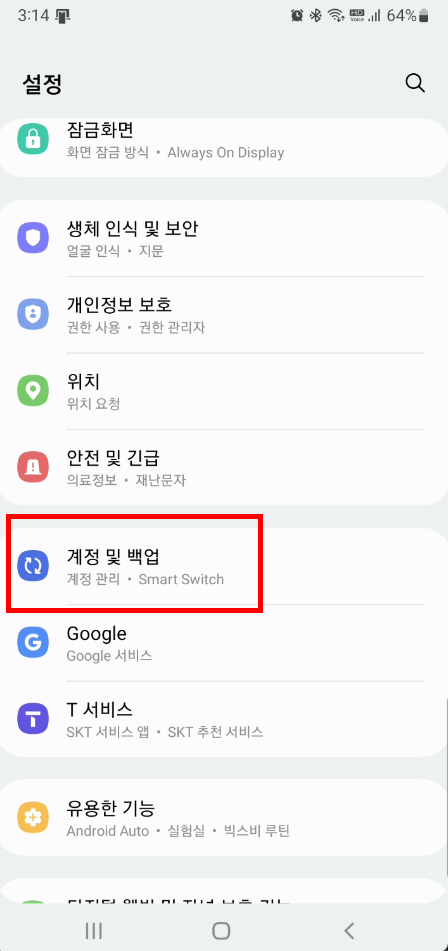
설정 화면에서 "계정 및 백업" 메뉴를 찾아 누른 다음 계정관리 클릭
스마트폰마다 이름이 조금씩 다를 수 있어요.
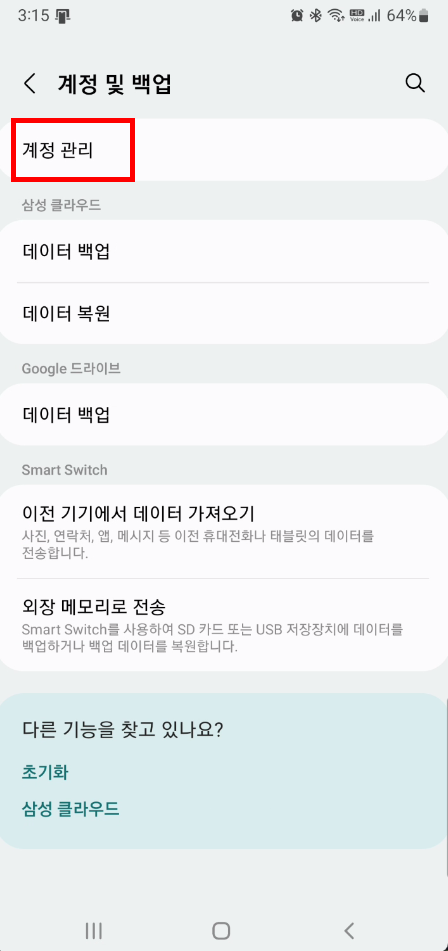
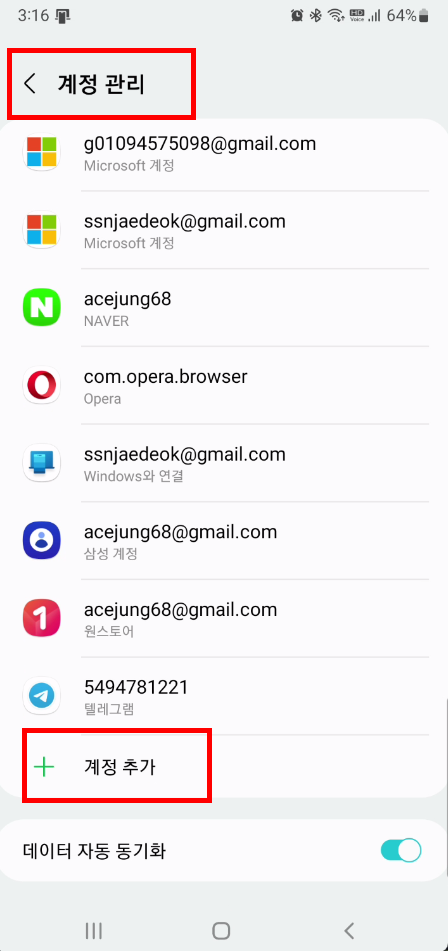
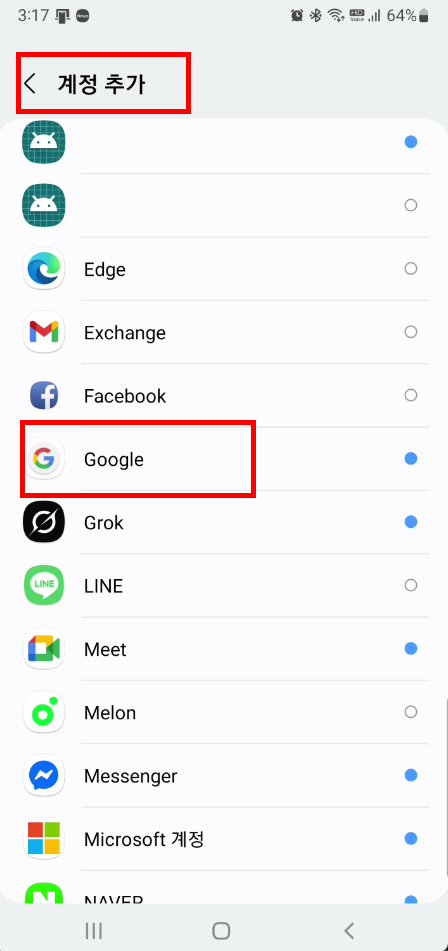
아래쪽에 "계정 추가" 클릭 후, 계정 추가 화면
목록에서 "Google"을 선택해주세요.
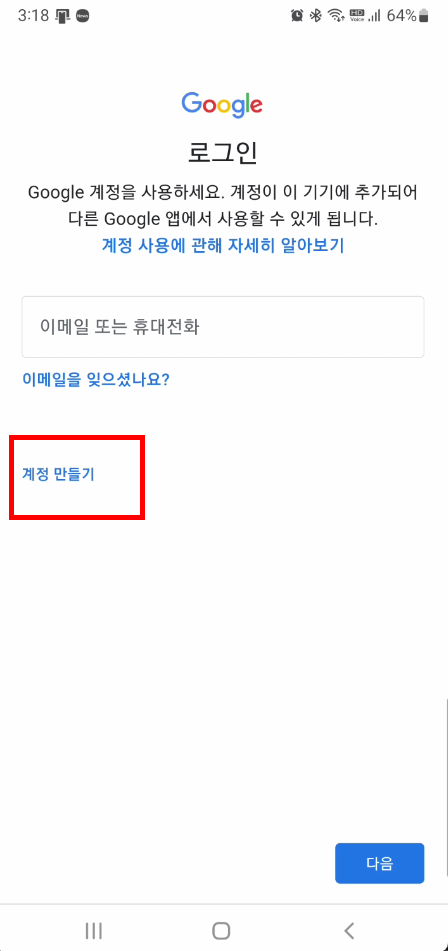
로그인 화면이 나오면 아래쪽에 있는 "계정 만들기"를 눌러주세요.
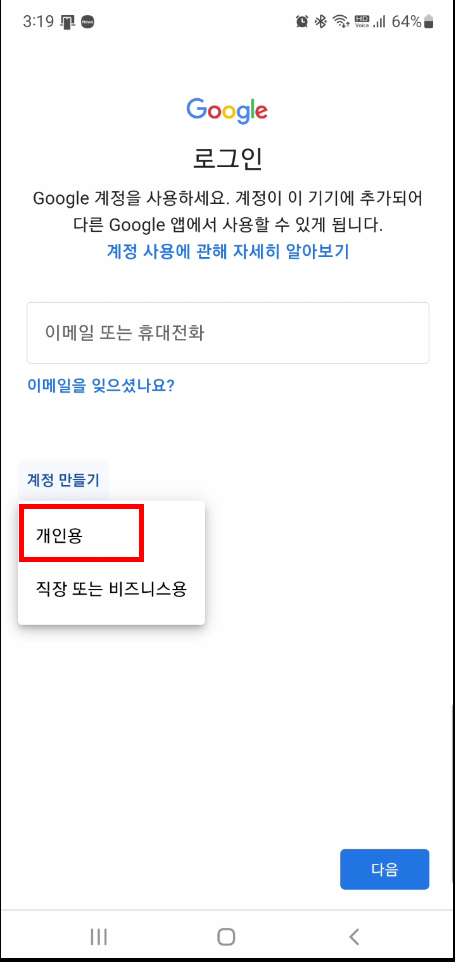
"개인용"을 선택하세요.
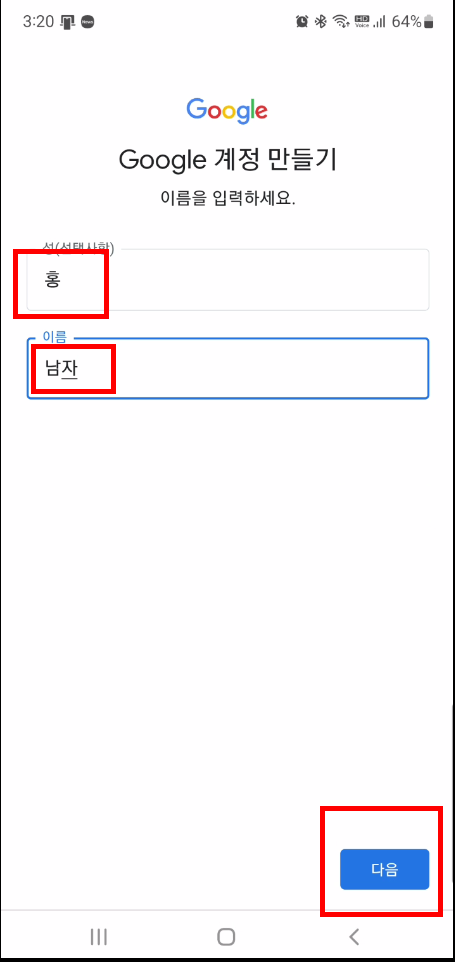
이름과 성을 입력해주세요.
진짜 이름을 써도 되고, 별명을 써도 돼요.
다 적었으면 "다음" 버튼을 눌러주세요.
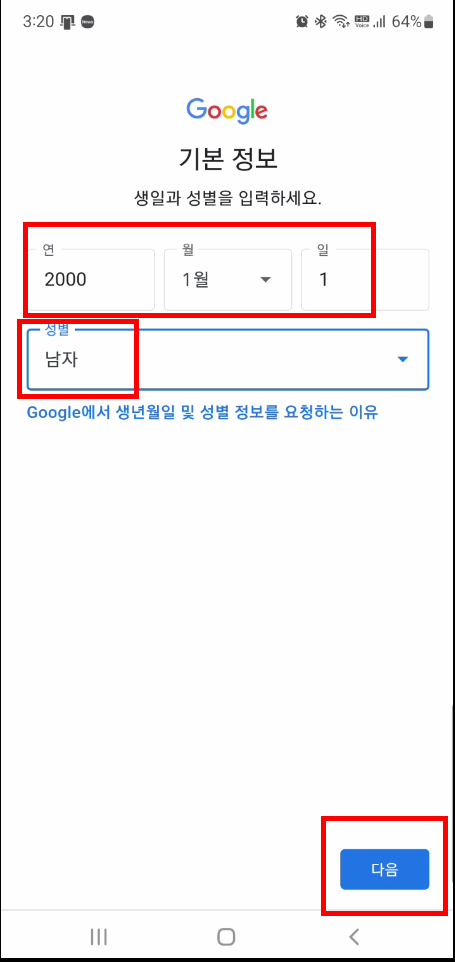
생년월일과 성별을 선택해주세요.
이 정보는 나중에 계정을 찾을 때 필요할 수 있어요.
"다음"을 눌러주세요.
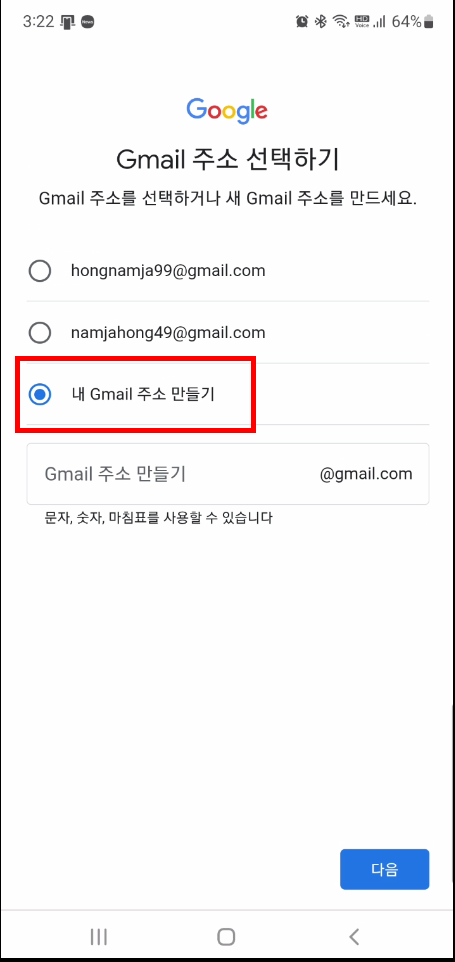
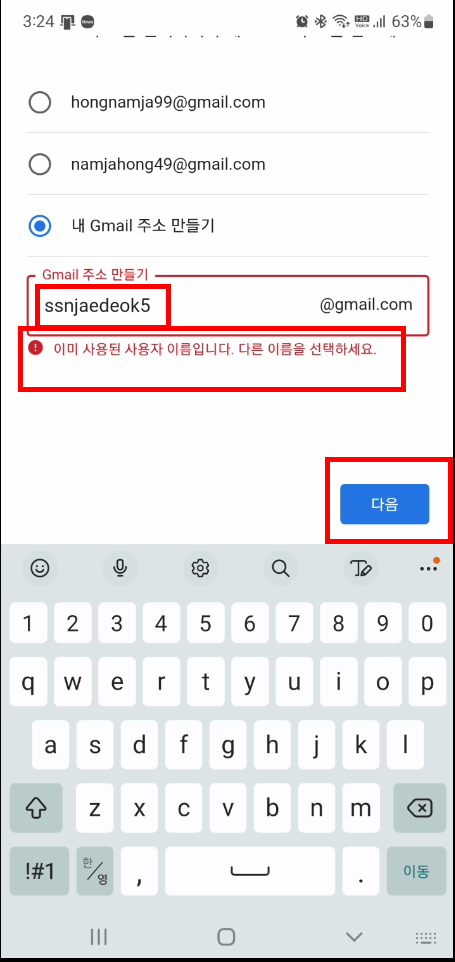
내 Gmail 주소 만들기 클릭
예시: "a1234567@gmail.com"
이미 다른 사람이 쓰고 있으면 다른 주소를 만들어야 해요.
마음에 드는 주소를 만들었으면 "다음"을 눌러주세요.
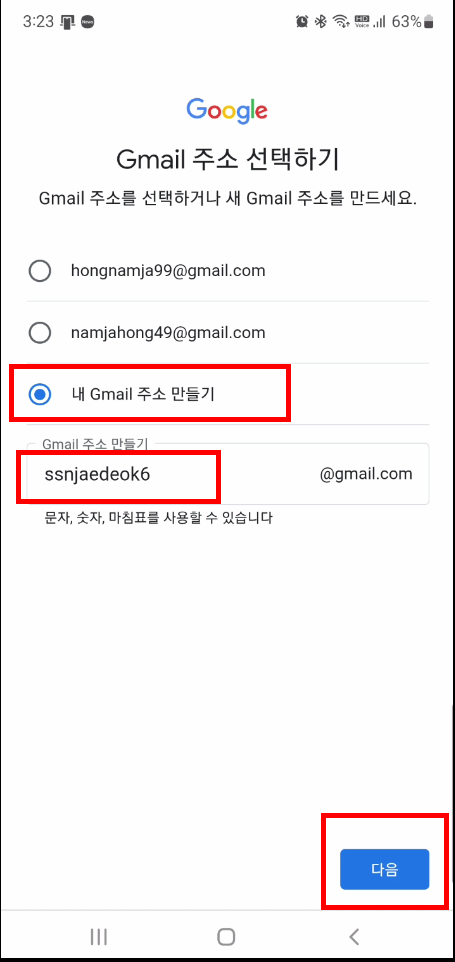
이미 다른 사람이 사용중이면 다음으로 안 넘어 갑니다.
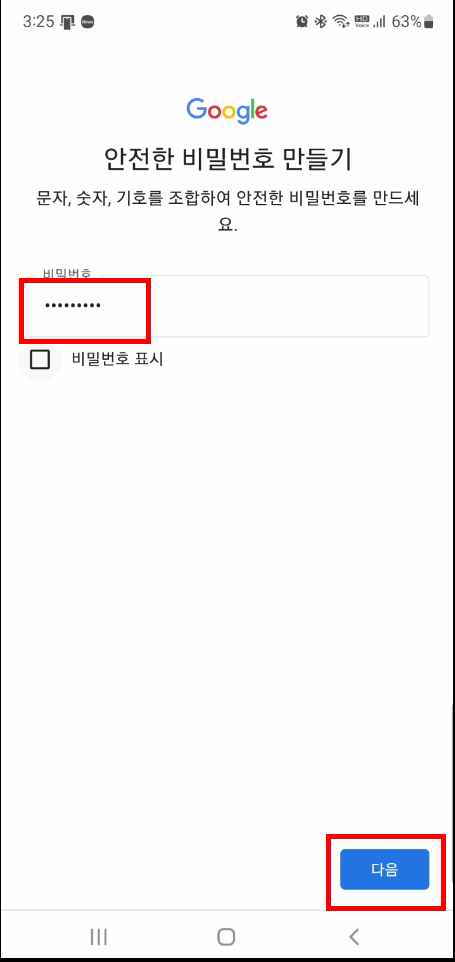
비밀번호는 최소 8자 이상이어야 하고, 영어, 숫자, 특수문자를 섞어야 함.
비밀번호 표시 눌러 놓고 해야 틀리지 않고 넣을 수 있음
"다음"을 눌러주세요.
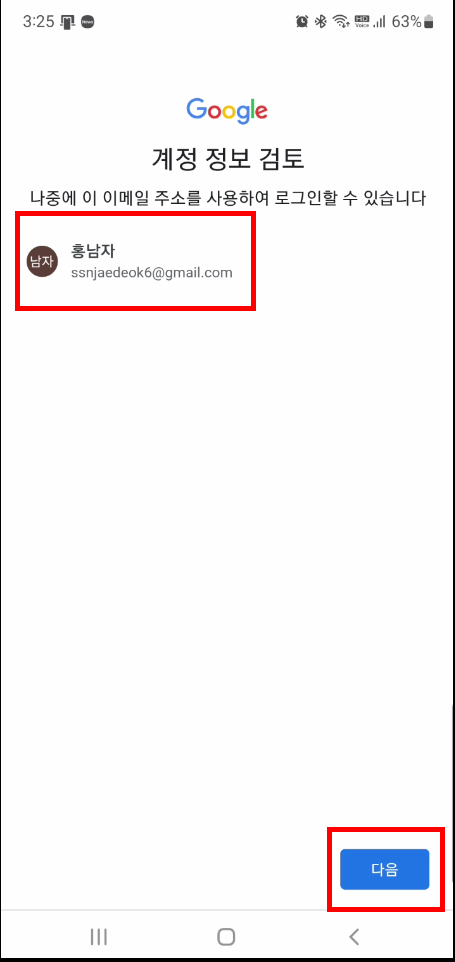
계정을 다시한번 확인 하시고, 다음 누른 후
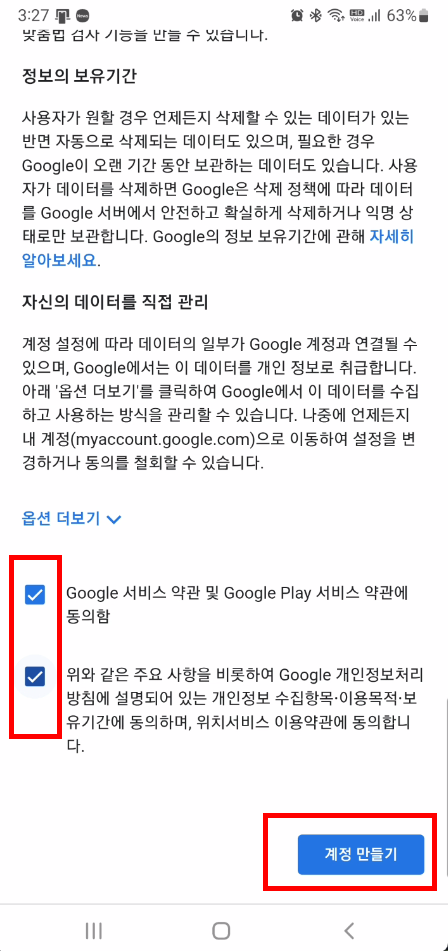
약관 아래쪽으로 내려가면 체크하는 데 체크
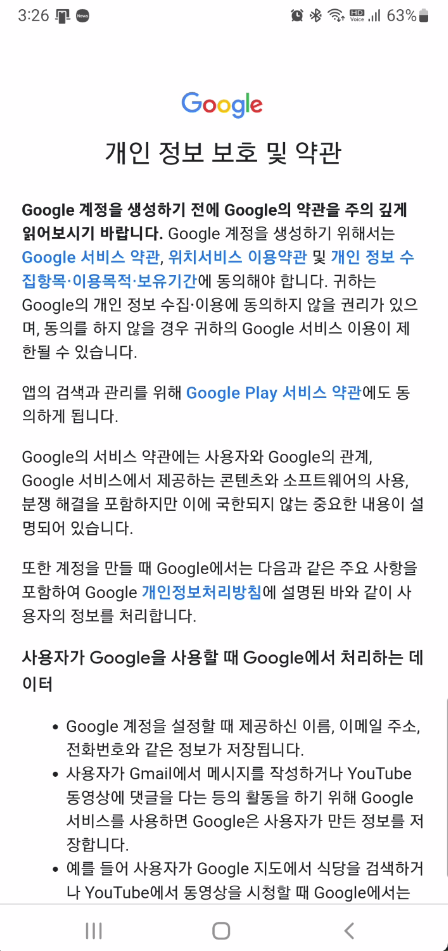
체크 후 계정민들기 클릭하면 계정관리 창으로 바뀐다.
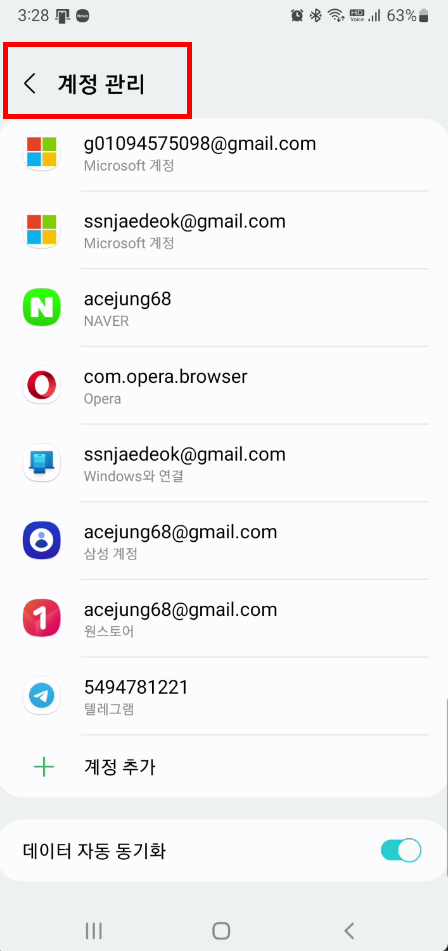
축하해요! 구글 계정 만들기가 완료되었어요!
이제 이 계정으로 Gmail, YouTube, AI 등을 사용할 때 사용하세요.
만든 이메일 주소와 비밀번호는 꼭 기억해두세요!
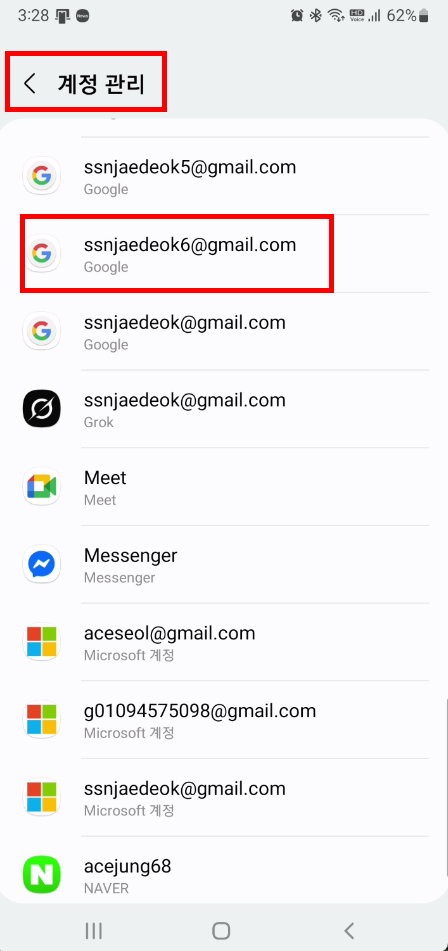
• 이메일: _______________@gmail.com
• 비밀번호는 안전한 곳에 적어두세요!